医療的ケア教員講習会はオンラインでも大丈夫?看護師向け|受講環境・本人確認・当日の流れの不安を解消
※受講環境・本人確認・修了条件等は募集要項や実施機関により異なる場合があります。必ず公式ページで最新情報をご確認ください。
✅30秒でわかる要約
- オンライン講習の不安は 「端末/通信」「Zoom設定」「本人確認」「当日の流れ」 の4つに分解すると解決しやすい
- スマホ受講が可能でも、資料の見やすさはPC/タブレットが有利なことが多い
- 受講確認の方法(カメラON等)は実施機関で異なるため、募集要項の確認が最優先
- 申込み前に「環境チェック」をしておくと、当日の事故が減る
まず結論|オンライン受講でつまずくのはこの4つ
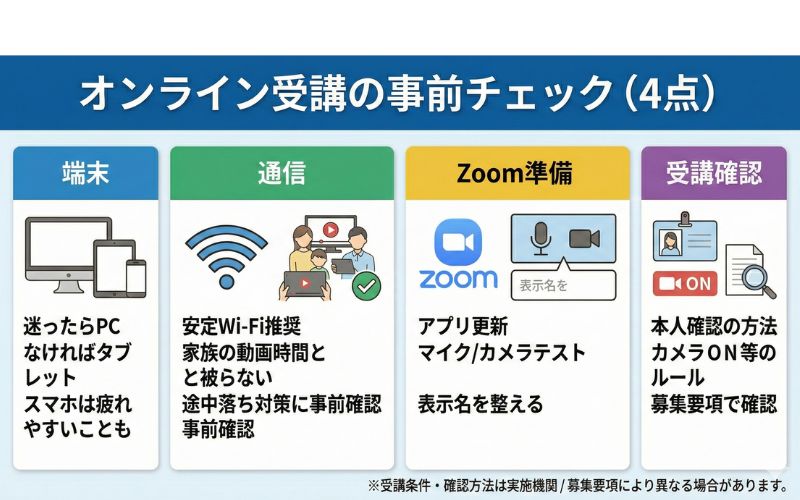
看護師がオンライン講習で困りやすいのは、だいたいここです。
- 端末(PC/タブレット/スマホ)と資料の見やすさ
- 通信(Wi-Fi/回線の安定)
- Zoom(音声・カメラ・表示設定)
- 受講確認(本人確認/カメラON等の運用)
この4つを先に潰しておけば「結局やめた…」が減ります。
1) 端末は何がいい?結論:迷ったらPC(なければタブレット)
PCが有利な理由
- スライドや資料が見やすい(疲れにくい)
- 画面共有・資料DLがスムーズ
- 音声設定トラブルが少ない
スマホ受講は“できても疲れる”ことがある
スマホでも受講できる場合がありますが、
- 文字が小さい
- 画面切替が多い
- 長時間だと目と肩がしんどい
になりがち。可能ならPC/タブレット推奨。
2) 通信環境|Wi-Fi+電波の安定が正義
オンライン講習は「途中で落ちる」が一番きつい。
- できれば Wi-Fi(安定回線)
- 可能なら 家族の動画視聴/ゲーム時間と被らない
- イヤホン(有線/無線どちらでもOK)を用意すると聞き取りやすい
3) Zoomの事前準備|当日に焦らないチェック
当日トラブルの多くは事前に潰せます。
事前にやること(5分)
- Zoomアプリを最新版に更新
- マイク/スピーカーのテスト
- カメラが映るか確認(暗いなら照明調整)
- 表示名を整える(本人確認に関わる場合がある)
- 受講場所の背景(個人情報が映らない)
4) 受講確認(本人確認)は?「カメラON必須」などは募集要項で確認
真面目な人ほど気にするポイント。ここは断定せず、安全運用で。
- 受講確認の方法(例:出席確認、カメラON、途中離席の扱い)は 実施機関で異なる
- 修了条件も同様に 募集要項の記載が最優先
不安なら「受講確認/本人確認の方法」を公式ページで先にチェックしておくと安心。
当日の流れ(イメージ)|これだけ知ってれば大丈夫
※実際の手順は実施機関の案内に従ってください。
- 開始前に入室(早めに入ると安心)
- 音声・カメラ確認
- 講義開始(資料共有/説明)
- 休憩(離席ルールは要確認)
- 終了→案内(修了証や次の手続き)
よくある失敗と対策(看護師あるある)
- 開始直前にZoom更新が始まる → 前日に更新
- スマホで資料が読めず疲れる → 可能ならPC/タブレット
- 家族の生活音が入る → イヤホン+静かな部屋
- 背景に個人情報が映る → 背景整理 or バーチャル背景(許可される場合)
要件・日程・費用とあわせて“受講条件”も確認したい人へ
オンライン受講で安心するには、
要件・日程・振替条件・費用に加えて、受講環境/受講確認のルールもセットで確認するのが早いです。
▶︎ 医療的ケア教員講習会はオンラインで受けられる?費用・振替・要件の確認ポイント(看護師向け)

「夜勤明けは集中が落ちるから、受講日は体調と睡眠も要チェック。PCがあると資料が追えてラク」
よくある質問(FAQ)
Q. オンライン講習はスマホでも受けられる?
A. 可能な場合もありますが、資料の視認性や安定性の観点でPC/タブレットが推奨されることが多いです。募集要項をご確認ください。
Q. 本人確認はどうやるの?
A. 受講確認(カメラON等)の運用は実施機関により異なる場合があります。公式ページの案内を確認してください。
Q. 回線が不安。途中で落ちたらどうなる?
A. 対応は実施機関のルールに従います。事前にWi-Fi環境の確認と、案内ページの確認をおすすめします。
関連記事
- 【栃木】重度訪問介護の資格(統合課程)は3日で取れる?ユースタイルカレッジの流れと注意点
- 「見守り中心=楽」は本当?重度訪問介護がきつい理由と、楽に感じる条件
- 【栃木】重度訪問介護「統合課程」って何?基礎課程との違いと“現場で困らない”理由【2026】
- 重度訪問介護の対象者と利用条件|できること・できないこと/費用目安/ヘルパーの研修(統合課程)まで
- 医療的ケア教員講習会はオンラインで受けられる?費用・振替・要件の確認ポイント(看護師向け)
まとめ
- 不安は「端末・通信・Zoom・本人確認」に分解すると解決しやすい
- 迷ったらPC(なければタブレット)+安定Wi-Fi
- 受講確認ルールは募集要項で確認し、要件・日程・費用と一緒に判断する